ラベル コンピューター/インターネット の投稿を表示しています。 すべての投稿を表示

2024年1月20日土曜日

機種変更Google Pixel3a→7a

 年末にスマホを新しくした。キャリア乗り換えで新しいスマホを安く手に入れる方法もあるようだが、2年縛りとか各種サービス解約とか本体返却とかストレスになりそうな手続きがいろいろあるようなので、中古端末(白ロム)をムスビーで購入してSIM差し替えとデータ移行で同じキャリア(LINEMO)を継続することにした。買った端末はソフトバンク版GooglePixel7a利用制限「▲」版だ。ショップ出品で赤ロム保証がついていること、LINEMOはソフトバンクケータイがSIM差し替えだけで使えるらしいことから相場より安い価格(\40K程度)で入手した。電話利用に関してはPixel3aでも何の不満もないし、写真もまあまあ撮れる。けれども、最近ミラーレス一眼を壊してしまってしばらく新しいカメラを買うのは控えようと思い、それなら、カメラ機能で定評のあるPixelを更新してみようかと思った次第。

左が3a,右が7a

 画面サイズが5.6inch→6.1inchと、少し大きくなって鞄への収まりが悪くなるのではないかと心配していたが、わずかに厚くなった程度で問題は無かった。重いのとバッテリーの持ちが悪いのはその通りだが、そういうものだと割り切って使える程度だ。旧機種から新機種へのデータ移行でちょっと面倒なこともあったので、記録を残しておく。


機種変更の基本データ移行はUSB-TypeCケーブル接続でおこなえる。
 ただし、各アプリは起動して動作確認をすること。キャッシング系のアプリは移行・再設定作業が必要

DJI FLY は、Google Playには登録されていない。検索してDJIのサイトから直接インストールしなければならない(警告が出るが続行)。

iD移行には新しいアクセスコードが必要…ゆうちょカードサポートセンターに電話で問い合わせて、新しいコードを送付してもらうよう手続き、年末年始ということもあってしばらくかかりそう。
→新アクセスコード到着、設定再開も再びエラー、再びサポートセンターへ電話→パスコード間違いでロックがかかっているらしい。パスコード確認書を送付するとのこと(数日)
GoogleウォレットでiD登録ができそうなので、クレジットカード付属のiDを登録してみたら登録できた。その後パスコード通知はがきが届いたが、同じ口座の「iD」と「iD(ケータイ)」を同じスマホに登録してもややこしいことになりそうなので、GoogleウォレットのiDを使うことにした。

楽天Edyの利用手続きを新端末側で行っていたが、途中で「楽天Edyセンターが混みあっています…」メッセージで先に進まない、Webで検索したところ、先に旧端末での移行処理が必要らしい。その作業を行った。残高を楽天に預ける操作までは完了したようだが、その後の楽天Edy登録情報の削除でまた例の「楽天Edyセンターが混みあっています…」メッセージ。WEBフォームで問い合わせ中。
→回答:エラーコード [FN-50000] は、FeliCaチップを扱うライブラリ(フェリカネットワークス社製)が出しているエラーでございました。端末の通信環境が起因の可能性がございますので、Wi-Fi通信とキャリア通信を切り替えて操作をお試しいただけますようお願いいたします。
…WIFIを切って操作したら上手くいった。作業中に何故か\2,000×2回チャージが行われていた。旧端末にSIMカードを入れ直し、新端末で機種変更・受け取り操作を行って事なきを得た。

GEOアプリ…最初の説明画面の最後から「次へ」で先に進めない。
…アプリをアンインストール・再インストールしたら進めた。
・GEOアプリのPonta会員ID連携をしようとすると「Ponta会員IDは、別のGEOIDで連携中のため手続きできません」エラーメッセージが出る。
→店頭で問い合わせ…登録情報が間違っているとダメらしい
→GEOIDは通常メールアドレスだが電話番号が登録されていた。パスワードもこちらが控えているのと異なったらしい。…リセットしてもらった。


 ちなみに、GEO店頭でアプリの設定をサポートしてもらった後、旧Pixel3aは買い取ってもらった。本体\3,000+買取強化月間+\300だった。本体状態は良好だったようで、査定金額から減額されることなく買い取ってもらうことができた。

2021年5月16日日曜日

iPad mini 4 → mini 5 乗換


 この冬,私の使わなくなった家電やカメラ,情報機器をヤフオクで少しずつ売却した。その売上金が5万円余り溜まっていて,何に使おうかいろいろ考えていた。新しいカメラとか,時計とかも考えてのだが,一番使う頻度が高いものを更新しようと思い,いつも持ち歩いているiPad mini 4(WIFI+Cellular64GB)を第5世代(WIFI+Cellular256GB)に買い替えた。mini5はヤフオクで\64,000で落札した。一応,2年落ちの現行機種でメモリーも十分にあるので,不自由することはないだろう。そして,mini4は今日,近所のGEOで買い取ってもらった。\12,960だった。もうちょっと出してもらってもいいんじゃないかという気持ちもあったが,フレームの角に打痕があるし,カメラが稀に不調になることがあった(これは内緒)ので,あまり食い下がらずに向こうの言い値で売ってしまった。

 mini4をmini5にしてもぱっと見何も変化はない。実はカメラやボタンの位置が違うので,ケースを買い替えなければならないのだが,それを入れてもヤフオクの売り上げとmini4の売却金額で何とか収まりそうだ。apple pencilとか買うと赤字になってしまうが,今の所,それほど必要性は感じていない。iPad mini は常に持ち歩いていて触らない日は無いので,そこが充実したのは心強い。自己満足かもしれないけれど,それでいいのだ。

2021年5月5日水曜日

ドメイン管理 とりあえず無料サーバーで設定

 以前,自分のオリジナル .JPドメインを「マイドメイン」というレジストラで管理していた。そこで,URL転送やメール転送機能を使って自分のドメインを運用していた。ところが,2020年末でサービス終了となり,ドメイン管理を「バリュードメイン」へ移管した。それは,そこで自分が保有している他の2つの .net ドメインを管理していたからだ。ところが,「バリュードメイン」は,.jpドメインにURL転送やメール転送サービスが付いていない。レンタルサーバーを使って設定すればできるらしいことは分かっていたのだが,設定するのが面倒くさくてしばらくほったらかしにしていたため,せっかくの .jpドメインが使えない状態だった。このたびの連休中にちょっと暇があったので,問い合わせをしたりサイト情報を調べたりしながら,サーバーの契約・設定について考えてみた。

 結局,.netドメインで利用していた無料サーバー(XREA)のマルチドメイン管理機能を使って.jpドメインのURL転送やメール転送を行ってみることにした。今日,あれこれと設定してみて一応以前のように使えるようになった。今の所,それほど使用頻度は高くないので,容量1GBの無料サーバーのままで当面は運用していこうと思う。そのうち,tozama.net でホームページとか開設するようになるかもしれないが,まだコンテンツが殆ど無いので。

2020年7月26日日曜日

待望のメッシュWIFI導入!


1階居間 Deco/HUB/ルーター/NAS/HDD
2階居間
2階オレの部屋
 以前からやりたいと思っていたメッシュWIFIを遂に導入した。tp-linkのDECO M5 3機セット、これで家中が一つのWifiで利用できるようになった。これまでは、2つの無線LANアクセスポイントと1つの中継器でしのいでいたが、iPadを家の中で持ち運ぶと電波の入りの悪い所でWifiを切り替えたりしなければならず、いろいろとめんどくさかった。親や妻はWifiを切り替えるなんてこともピンとこないので、何とか一つのWifiで家じゅうをカバーしたいと思っていた。とはいっても、とりあえず使えているネットワーク機器を\20,000ぐらいかけて入れ替えるのどうかなぁと龍著していた。定額給付金が出たことで、コスト面でのハードルが少し下がり、思い切ってネットワーク環境の刷新を図ったのだ。
 親機以外は無線接続でも行けるのだが、せっかく有線LANも通じているのだからと有線でつないでみた。天井裏に入って配線を点検したり、HUBを付け替えたり。お陰で、ごちゃごちゃになていてどこがどう接続しているのかわからなくなっていた天井裏のLAN配線を確認することができた。
 Deco自体はスタイリッシュで格好良いのだが、そこに接続する配線がどうにもきれいにならないのが悩ましい所。設定はスマホ(タブレット)のアプリでそれほど迷わずにおこなうことができた。家中の機器を同一ネットワーク上に置くために二重ルータ設定にしなければならなかったのがちょっと気掛かりなところなのだが、NASも含めて同一ネットワークに置く配線と設定をおこなうことができた。通信速度などに不満が出てきたらまた設定を再検討することにしよう。

2020年7月12日日曜日

サブPCを更新(Core2Duo → Corei5)

新旧PC
上がCorei5機、下がCore2Duo機
新PC内部
SATAボードを追加してHDD接続
 私のメインPCはCore i7-3770,サブPCはCore2DuoE8500だった。机の前にモニターを2つ縦に並べていて、サブPCは上側モニターにつなげて、主にYouTubeを見たりしている。ところが、ときどき動画が止まってぐるぐるマークがでることがあった。ネットワークの問題かとも思ったのだが、CPU使用率が98%ぐらいに張り付いているので、本体の問題なのかなぁと考えた。システムのチューンナップで解消するのかもしれないのだが,なんせずいぶん長く使っているPCなので、バックアップを取ってクリーンインストールするのも面倒くさい。いっそ中古でそこそこの性能のPCを買ってしまった方がスッキリすると思い、ヤフオクで探してみた。FUJITSUのCore i5 4590 8GB SSD240GB Windows10proが、¥18,500 で出ていたのでそれを買った。古いしがらみが無くなってずいぶん快適になったような気がする。
ただ、SSD240GBでは、保存している動画などが入りきらないので、余っていた2TBのHDDを増設することにした。SSDが薄いのでHDDとSSDを重ねて丁度HDDベイに収まったが、SATAポートの空きが無かったのでPCIのSATA増設カードと電源分岐ケーブルを買って取り付けた。旧PCの必要なデータのコピーもできて、現在快調に稼働中。ついでにキーボードとマウスを2台のPCで使うためのUSB切替器もトラブルが多かったのでエレコムの \1,390商品に取り換えた。今の所快調だ。

2020年5月31日日曜日

DS -115j HDD 交換中

 我が家で(主に私が)使っているSynologyのNAS DS-115jのHDD残り容量が1割を切って警告が出るようになった。このNASには2TBのHDDを入れていたのだが,写真や音楽をどんどん突っ込んでいたら、一杯になってきたのだ。ネットで調べてみたら、このNASは6TBまで対応しているようなので、とりあえずHDD交換してみることにした。NASそのものの調子は悪くないし、HDDだけの投資で容量が増えるのであればそれに越したことはないと思ってのことだ。Synologyのサイトには以下のように記してあった。

1ベイモデルの場合:

  1. Synology 製品の電源を切ります。
  2. 内蔵 HDD をより大きな容量のものに交換します。
  3. Synology 製品の電源を入れます。
  4. システムを再インストールします。
  5. 外付けハード ドライブ ケースを使って、交換した HDD を USB または eSATA ポートに接続します。
  6. 交換した HDD のデータを新しい HDD にコピーします。
  7. 交換した HDD を取り外します。
HDDとドライブケースが必要らしいので、IO DATAの外付けHDDを買ってきた。このHDD(ケース)の殻割りが大変で、無理やりケースを開いたらほぼ破壊状態になってしまったのはご愛敬。 「これでほんとうに大丈夫なのか?」と思いつつ、書かれている通りにやってみたものの、案の定、各種設定は全く引き継がれない。そりゃま、新しいHDDでシステムを再インストールしたら、データをコピーしただけじゃ古い設定を勝手に取り込んではくれないよな。とりあえず、HDDを元に戻して、DiskStationマネージャに、使えそうな項目が無いか調べてみた。コントロールパネルの中に「設定のバックアップ」というのがあったので、それで「コンフィギュレーションをバックアップ」し、再びHDDを交換して同じメニューから「コンフィギュレーションを復元」したところ、ユーザとアクセス権情報が復帰できた。あとは、現在外付けUSBHDDになっている旧HDDから新しい内蔵6TBHDDにデータをコピーして、何とか元通り使える状態になった。残念ながら、NASに接続している外付HDDの共有設定やバックアップ設定まではリストアされていないようなので、その設定はあらためて行わなければならないだろう。
 次は、バックアップ用に接続していたHDD(3TB)を交換して新しいバックアップHDDを作る作業を行う予定。実は、あまり調べずに8TBのベアドライブを買ってしまっていて、その後、公式にはDS-115jは6GBまで対応ということを知ったものだから改めて6TBを買ったのだった。IO-DATAのHDDケース(IF基板)が8TBに対応しているかどうかはまだ未確認、ま、ぼちぼちやってみよう。

《追記》
格安で購入したSeagate BarraCuda ST8000DM004 \14,079 は、データ転送の途中で止まったり、その後、フォーマットもエラーが出たりして調子が悪かった。ショップの初期不良対応期間2週間が過ぎていたため、メーカーサポートへ連絡したら「症状をお伺いした限り故障と存じます。」との回答で、商品交換となった。ところが、日本の代理店に送料こっち負担で送って、そこからベトナム工場へ転送し、工場から直接配送になるという手続きなんだそうだ。結局、手間も暇も送料も掛かってしまった。対応は悪くなかったが、地元のPCショップでもう少々高くで買った方が良かったなぁというのが現在の心境。送られてきたHDDは、IOデータのHDDケースに収めて正常に稼働しているので、ま、結果オーライで私の経験値もちょっと上がったと前向きに考えよう。

2015年6月18日木曜日

初めてのオークション出品

Core2Duo Windows7 機の動画のちらつき解消のために買ったビデオカードがどうも何の役にも立たないことがわかったので、このビデオカードをオークションで売り払ってしまうことにした。これまでオークションは落札ばかりで出品したのは今回が初めてだった。初めてのことなので、あまり欲張らずに、出品期間は3日程度、新品で買った値段を「即決価格」とし、送料込みということにした。ヤフオクには知らないうちに「取引ナビ」なるものができていて、落札者とほとんど言葉(文章のやり取り)を交わさずに取引ができてしまうようになっている。いろんなトラブル防止とか初心者にもわかりやすくという配慮なのだろうが、なんだか味気ない感じもする。
結局、買った値段の7割ぐらいの価格で落札された。ま、こんなもんじゃないかな。他にも使わずにしまい込んで年月の経ったものがいくつかあるのでオークションで売り払ってしまおうかな。

2015年4月11日土曜日

職場のディスプレイ

職員室が新しくなって移動したのを機に、ディスプレイを新しくすることにした。職員にあてがわれているのはノートパソコンなのだが、いろんな作業を行うときにノートPCの狭い画面や、ヤワなキーボードではどうも思わしく作業ができないので以前から自前のディスプレイを増設して使っていた。これまでは17インチのSXGA(1280*1024)だったのだが、フルHDのなるべく小さいのにしようと探したらどうも21.5インチが最小規格らしい。価格.COM とかであれこれ探したら比較的安くてIPS液晶のディスプレイがあった。Amark のP2289WHI という製品だ。新しい職員室では机の上に本棚とか置かないことになっているので、あまり大きなディスプレイが目立ってはいけないと、スタンドを取り付けずに机上に直置きできるようにゴム足を点けたりブックエンドで支えたりという加工を行った。このディスプレイにはHDMI端子が2つもあるのだが、当面はアナログRGB接続で使うことにした。最初はちょっとボケたような感じだったが、キャリブレーション調整をしたらバッチリはっきり映るようになった。HDMIが付いているので、これからいろんなことに使えそうだ。

2015年2月8日日曜日

今頃になって「アナ雪」を見ようとしたわけですが

息子が私立大学受験に出かけ、妻がそれに付き添って行ったので、私は今日は家でゆっくり過ごしている。以前DVDを借りたものの見る暇がなくてHDDにリッピング保存していた「アナと雪の女王」を見ることにした。VIDEO_TSフォルダ内にあるVIDEO_TS.IFOをダブルクリックすると、Nero MediaHome が起動するが、「ファイルが読み込みできませんでした。対応していないか破損しているようです。」とメッセージが出る。せっかく有料版のNero12Platinumを買って、14種類ものいろんなソフトが手に入ったものの、どれもイマイチ使いでがない。Neroはディスクライティング機能だけでいいや。続いて「プログラムから開く」で「Windows Media Center」を選んでみたが、これも上手く再生できない。Windows Media Center は、Windwos8を入れたときに期間限定で無料でインストールできたものだが、やっぱり使い勝手が良くない。DVDは再生できるのだが、リッピングしたファイルは再生できないっぽい。しかたがないので、また今回もGoogle先生にお願いして、MPC-HC(Media Player Classic Home Cinema)というフリーソフトを探してインストールしてみた。問題なくきれいに再生できるようになった。やはりパソコンは必要なものだけをその都度インストールして自分に合った使い方をするのがよさそうだ。
 さて、アナ雪の本編についてだが、なるほどいいじゃん。ディズニーがんばってる。表情のつけ方が良いと感じる半面ややバタ臭い感じも否めない。まあ、ミュージカル仕立てなので仕方ないかも。日本のアニメとは違うベクトルでクオリティを上げている。クレイアニメの進化形だと思える。ニャッキが、そのうちフルCGになるならディズニーにお願いしたいものだ。それから「ありの~ままにぃ~」を歌っているのが神田沙也加なのか、松たか子 なのか、May J. なのか良く分からなくて「?」だったのだが、その真相がやっとわかった。神田沙也加がアナで、「ありのまま‥」は歌ってなくて、劇中で雪の女王が「ありのまま~」を歌ってるのが松たか子で、エンディングで「ありの~」と歌ってるのがMay J. だった。よーし、今度はオリジナル音声で見てみよう。

2015年1月4日日曜日

年賀状を今頃書くからトラブル頻発

正月になってやっと年賀状作成を始めた。年末はあれやこれや気ぜわしくて、年賀状を書こうと机に向かったりはしたもののアイデアが出ずに時間が過ぎてしまった。これは今年だけのことではなく近年ずっとこんな感じだ。
 私の年賀状は自分のホームページにそのまま掲載するので、ネットにつながる人はそちらを見てもらってもよいのだが、手元に残るということにも意味があるのだろうから、少なくとも年賀状が来た人にはオリジナルの年賀状を送りたいと思う。ただ、「オリジナル」にこだわるものだからなかなか納得のいくものにならない。今年も元旦の夜ぐらいから本格的に年賀状作りに取り掛かった。羊の写真をネットから探して羊のイラストを書く練習をしたがなかなかカワイく描けない。
 元旦から雪が降ってだいぶ積っている、これを羊に見たてたらどうかとアイデアが思い浮かび、早速雪玉をつくってその写真を撮った。これに目と口を描いて…とタブレットを出してみたが画面とタブレットの操作面がサイズが合わず画面の一部しかペンが動かない。調べてみると私のタブレットWACOMのIntuos3はWindows8はサポート外になっている。あれま、新しいタブレットにしなければならないのかと思ったが、さらに調べてみると、どうもサポート外ながらWindows7用のドライバで使えるらしい。WACOM のサイトからドライバをダウンロードしてインストールしたら、確かに問題なく使えるようになった。今のところそれほど使っていないタブレットなので、当分これでいこう。
 何とか年賀状原稿を仕上げて印刷を始めたら途中で印刷が止まってしまった。インク切れだ。ライトシアンのインクが空になった。大抵インクが少ないという警告が出てもしばらく印刷できるので警告が出てからインクを買えば間に合うと思っていたが、今回の原稿は青空背景で青系のインクを大量に使うらしく警告が出てから数枚で印刷がストップしてしまった。もう夜9時を過ぎているから電器店も開いていないし、明日インクを買って続きを印刷するしかない。備えがないから憂い多し。シオシオのパーだ。

2014年11月16日日曜日

NASをミュージックプレーヤーにする

先日から使っているNAS SynologyDS-115j でファイルサーバー機能が順調に使えているので、これまで常時稼働していた Windows2000 PCの電源を落としてみた。静かな時に気になっていたHDD回転音が無くなって机周りが静かになった。
このNASのインストール可能な機能(パッケージ)の中にAudio Station というのがある。NASやネットワーク上の音楽ファイル、インターネットラジオなどのプレーヤーとして使えるらしいので、それをインストールし、USBオーディオデバイスをNASのUSB端子に接続してみた。いともあっさりとmp3やAACの音楽再生やインターネットラジオを聴くことができるようになった。こいつは単にNASとしてだけでなくいろいろなことに使えそうだ。ウェブサーバーやメールサーバの機能もあるようなので、今後いろいろと遊べそう。ただ、以前のWindows2000PCでやってたタイマー録音はこのNASではできそうにない。以前の常時稼働PCにはタイマー録音ソフトを入れていてラジオを定期的に録音していたのだが、このSynology NASには録音機能を備えたアプリは無さそうだ。USBオーディオの再生ができるぐらいなので録音も技術的には可能なのだろうが、配布されているパッケージ以外の機能を付加することはできない。そのあたりがNASの限界なのだろうが、ま、それは仕方ないか。

2014年11月2日日曜日

はじめての、ホームNAS

家庭内のLANに常時稼働のWindows2000PCを接続してファイルサーバなどに利用していた。けれどもいつまでもこの期限切れのPCを使っているわけにはいかないので、更新を検討していた。Windows Home Server 2011を買って、これでいろいろとネットワーク管理などを行おうと思っていたが、なんだか面倒臭くなってきた。確かにWindowsサーバはいろいろできるんだろうけど、セキュリティ対策もしなければならないし、訳のわからない設定がたくさんあってなんだか億劫になってきた。そこで、どうせメインはファイルサーバとしての利用なので手軽なNASを導入することにした。ネットであれこれ探してSynologyというブランドの白くて安い1ベイのNASを見つけて購入した。DS-115jという機種だ。本来はデータ保護のためRAIDを組むべきなのだろうが口コミなどを見てみると、安いNASはHDDよりもNASハードがダメになってデータが失われることが多いので、RAIDを組むよりバックアップをとるべきだという書き込みがあり、確かにそうかもしれないと、NAS にバックアップ用USB外付けHDDを接続して運用することにした。とりあえず初期設定を終えて、Windows200ファイルサーバからデータをコピーして共有設定した。管理ツールはちゃんと日本語化してあって思ったよりも使いやすい感じ。後で知ったのだが、このSynologyというメーカーは世界最大のNASメーカーらしい。日本では後発ながら実績はあるメーカーだということがわかった。いろんなアプリを入れて様々なことができるようなので、あれこれつついて遊んでみたい。

2014年10月18日土曜日

キーボードを新調

職場で支給されたノートパソコンに、私は17インチディスプレイとワイヤレスマウス、そしてワイヤレスキーボードなどを接続してほぼデスクトップPC並の使い方をしている。キーボードは使わないときには引き出しにしまっている。その関係でフルサイズのキーボードではなくコンパクトタイプのワイヤレスキーボードを使っている。コンパクトといってもテンキーは必須だ。幅は40cm以下。これまで使っていた、多分3代目くらいになるキーボードはパソコンK某で見つけたRapoo E9070というかなり薄型のキーボードだったが、一部のキーの反応が悪くなった。多分修理のしようもないので、買い替えることにした。せっかくなので、同じものでなくもっとよさそうなのを探してみた。条件は以下の通り。
  1. 横幅40cm以下
  2. 無線(2.4GHz)
  3. テンキー付
  4. 色は白が良い
  5. [Delete]キーが[Enter]キーの横にあってほしい
5の条件を満たすキーボードがなかなか無い。ネットでもかなり探したが、どうも国内流通品には今のところなさそうだ。ま、いざとなったらキーアサイン入れ替えユーティリティを使って[NumLock]キーと入れ替えてやればいいので、4までの条件で市内のPCショップや電気店を探した。そしてBuffaloのBSKBW03WHという商品が見つかったのでそれを買った。ネットでの評判も悪くなさそうだ。Amazonでは¥2,118で買えるようだが、市内の家電量販店では¥3,980だった。電池が単4×2というのがちょっと誤算、替えの電池を用意しておこう。

2014年10月12日日曜日

iPad スコアブック

軟式野球部の顧問をやっている。3年生が引退して、部員が1・2年生の全部で11人になった。1,3塁コーチャーに2名を配置すると、ベンチにじっとしているのは部長と監督しかいない。マネージャーもいないのでスコアブックを付ける者がいない。監督は選手に指示をしなければならないので、どう考えても私がスコアブックをつけるしかない。けれど、スコアブックの書き方など知らない私は途方に暮れていた。そんな中、監督の先生が、「iPadでスコアブックが付けられますよ、どうですか?」と言ってきた。FIELD AIDとかいうやつだ。使ってみると、スコアブックの書き方を知らない私でもゲームの流れを追いながら項目をタップしていくとスコアブックが付けられる。これならなんとかなるかもしれないと、先日からこのFIELD AIDを使ってみている。淡々とゲームが進んでいくときには問題ないのだが、エラーで進塁したり、満塁でヒットの後送球ミスがあったりすると入力していくことがたくさんあって、間に合わない。入力をしていると今おこっていることがわからなくなるし、ゲームの流れをしっかり見ていると入力中に次のイニングになってしまって間に合わなくなる。おまけに、保留しておいて後で入力することができないので、とにかく順番に全部入力してしまわなければならない。やっぱり一人じゃなかなか辛い。練習して慣れてくればちゃんと入力できるようになるのかな。わー大変。

2014年10月1日水曜日

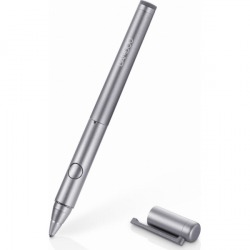
BAMBOO STYLUS fineline

以前から、手書き電子メモ帳を探していろんなデバイスを使ってみている。いちばん手書きがしっくっりきた記憶があるのはモノクロ液晶のSHARP ZAURUSだ。中華Androidタブレットを初めて買った時も、手書きメモができるんじゃないかと、静電式ではなく感圧式パネルの製品を選んだほどだった。ただ、これはタブレットのインターフェイスが「描く」のではなく「撫でる」操作に最適化されていることがわかって、結局使い物にならなかった。一時キーボード入力のPOMERAを使ってみたが、やはり手書きで図を入れたり自由な位置にメモを配したくてあまり活用できていない。
 現在使っているのはiPad miniと、Windows8.1タブレットMiix2だが、どちらも静電式でスタイラス(タッチペン)対応ではない。静電式のタッチペンは先端が太くてブヨブヨしていて細かい字やイラストなんか描けたものじゃない。デジタイザ付のタブレットもあるがやけに値段が高い。最近SHARPの手書き電子メモが発売されたが、どうも落書き程度にしか使えそうにない。現在私が求めているのは以下のような仕様、使い方ができる製品だ。
  1. 画面サイズ8~10インチ
  2. 重量350g程度
  3. スタイラスペン(タッチペン)利用(先の細いもの)
  4. 書類を簡単に取り込んで、その上に手書きメモができる
3さえクリアできればiPad miniで対応できそうなんだが…と思っていた中、WEBで先端1.9mmのiPad用スタイラスペンの広告が、しかもWACOMだ。それは、BAMBOO STYLUS fineline ちょっと値段はするが、新しいデバイスを買うことを思えば何とかなる値段。対応アプリがまだ少ないのはそのうち何とかなるだろう。さっそくポチってみた。そして使ってみた。
…反応がイマイチ遅い、普通の速さで文字を書くと線がつながってしまう、ときどき反応しない。ネット上の評価を見ると数日使っているうちに慣れるともあるが、どうだろう、練習してみるかなぁ、お蔵入りしてしまうかなぁ。

2014年9月14日日曜日

iTunes に自動配信

iTunesに登録していながらまだ聞いていないアルバムでも聞きながら作業をしようかと思い、iTunesを起動したところ、見知らぬ曲がリストに登録されていた。一瞬「iTunesアカウントが乗っ取られた?」と焦ったが、よく見るとU2の楽曲だ。iPhone6と、新しいiOSおよびiTunesの発表に伴い、Apple社が全世界に無料配信したという、アレだ。 知らぬ間にiTunesに勝手に登録されるとは思わなかった。まず、iTunes Storeで「無料でダウンロードしますか」といった確認があって、それから配信されるものだと思い込んでいた。U2が好きに人なら好意的に受け取るのかもしれないが、そうでもない私としてはすっきりしない。何だか自分の書棚に勝手に新刊が置かれていたような気分。多分、1回聞いたら消してしまうと思う。

2014年9月1日月曜日

ウエブサイト補修のお手伝い

先日、職場の同僚に「自分が関わっている団体のウエブサイトの投稿フォームから迷惑メールがたくさん来るので新しいメールフォームを使えるように改修したい」と協力依頼があった。ページのリンクを書き換えるだけだったので、HTML編集の手順を説明してその部分の改修はすぐにできた。ところがそれから数日して「リストからジャンプできてたのができなくなった」と相談が入った。最初の改修とは多分関係ないと思うのだが、乗り掛かった船なので調べてみることにした。
 ページのソースを調べてどうもJAVA Scriptがうまく作動していないらしいことが分かった。GOLIVE を使って作成されたサイトのようで、PHP スクリプトやデータベースも使われている。私は完全手打ちでサイト作成をするので、あまり自分なりに改変してしまってはいけない。ページソースをたどってみたが、リストからリンクへ飛ぶ処理を行うJAVA Script が見つからない。削除されているのか、別モジュールで定義されているのか、探した範囲ではわからなかった。そこで、応急的にではあるが、JAVA Script で関数を一つ書き加えることにした。 Java Scriptとか扱うのはしばらくぶりなので、少し手間取った。変数の使い方が上手くいかなくて、2つの関数に分けてしまった。次の更新時にGOLIVEでちゃんと処理できるか心配だ。ひとのつくったものをきちんと直すのはなかなか大変だ。

2014年8月21日木曜日

MovieStudio Suit 落札

 自宅のPCには以前、Vegas Movie Studioをインストールしていた。まあ、慣れてくればそこそこ使えるソフトで、特に不具合が出たりすることもなかったのだが、いかんせんマイナーソフトで、ユーザによる情報交換がほとんどなされていない。次にビデオ編集ソフトを買うときにはEdiusシリーズにしようと思っていた。ただ、Edius NEOだと、アカデミックを使っても¥15Kぐらいはするので、使う必要が出てきたら買おうと思っていた。
 ところが、Yahoo!オークションを物色していたら、中古ではあるが、最新版のMovie StudioのSUITが¥8Kぐらいで出品されていた。Movie Studio 単体で¥8Kならばそれほど気にも留めないのだが、SUITには、(ACID)Music Studio と、(Sound Forge)Audio Studio がセットになっている。 どちらも古いバージョンを使っていて、いつアップデートしようかと気になっていたソフトだ。3本で1本分の値段なら、今買っても損はないかと、落札してしまった。まあ、買ってしまったものだから、使ってみよう。

2014年8月3日日曜日

PC中身入れ替え

 私の部屋の中には使っているPCが3台、使っていない(電源を入れていない)PCが3台、その他PCパーツが沢山ある。部屋の整理のついでに使っていないデスクトップPCを1台廃棄することにした。これはPCパーツを自分で買って組み立てた先代の自作PCであるが、白いケースがちょっと洒落ていて気に入っている。一方稼働している現役PCの1台はケースデザインもイマイチだし、色もアイボリーでやや古びた感じがする。中身はCore2Duo Windows7 で普通に使えるので、この2つのPCの中身とケースを入れ替えて気に入らなくて古い方を廃棄することにした。結局はケースの交換だけなのだが、マザーボードをはじめとしたパーツを全部取り外して組み替えなければならないのでなかなか大変だった。ほぼ1日かかってしまった。他人から見たら、どうでもいいことに時間をかけているのだが、これも趣味というかこだわりの一つなのでま、いいじゃないか。

2014年7月16日水曜日

職場PC再生への道

職場に自分が持ち込んでいたPCが春先から不調で、起動してしばらくするとキーボードもマウスも何も反応しなくなり、電源の強制切断しかできない状態になっていた。一種の「フリーズ」である。最初はメモリエラーを疑って、刺さっているDIMMを1本ずつ抜いてみたり、自宅PCのメモリと交換して見たりしたが、症状は変わらなかった。こうなると、HDDを疑うしかない。このPCの起動ドライブにはA-DATAのSSD(64GB)を使っていたのだが、これがダメになったらしい。以前も自宅のPCで使っていたA-DATAのSSDがダメになったことがある。どうも私とA-DATAの相性が悪いらしい。そこで、以前から私にとって好相性のWesternDigitalのHDDをネット購入した。自宅自室PCに先日換装したのと同じCavier BLUE の1TBだ。
 まずは、PC付属のリカバリCDでWindowsXPをインストールし、キャンペーン購入していたWindows8 Pro(32bit) Upgrade で、Windows8にアップグレードした。ほかに必要なソフトをインストールしたり、設定を調整したりして再び使えるようになった。ただ、職場に公式にはWindows8 PCが無い(7が導入されている)ためなのか、Windows8.1へのアップデートができない。プロキシサーバーやファイヤウォールで規制されているのかもしれない。それだけがやや気掛かりではあるが、それ以外に特に不具合は無い。
 職場に私物のPCを持ち込んで使うのをBYOD (Bring your own device)と呼び、賛否が分かれていて、私自身いろいろと考えるところもある。いずれにしてもこのPCは私がきちんと責任を持って管理しなければならないことは肝に銘じている。